
Upotreba pisača s izravnom bežičnom vezom
Možete povezati uređaje (npr. pametni telefon ili tabletni uređaj) s pisačem pomoću dvije metode u nastavku.
- Bežično povezivanje (povezivanje uređaja putem bežičnog usmjerivača)
- Izravno bežično povezivanje (povezivanje uređaja putem izravne bežične veze)
U ovom odjeljku opisana je izravna bežična veza koja vam omogućuje ispis ili skeniranje izravnim povezivanjem uređaja s pisačem.
Za upotrebu izravne bežične veze slijedite postupak u nastavku.
U ovom je odjeljku opisan i način promjene izravne bežične veze u bežični LAN.
 Važno
Važno
- Istodobno možete povezati do 5 uređaja s pisačem.
-
Provjerite ograničenja upotrebe i prebacite pisač na izravnu bežičnu vezu.
Priprema za izravnu bežičnu vezu
Promijenite postavke u nastavku za pripremu izravne bežične veze.
-
Postavke za LAN pisača
-
Postavke uređaja za povezivanje
Promjena postavki pisača
-
Odaberite
 Postava (Setup) na zaslonu POČETNA.
 -
Odaberite
 Postavke (Settings).
 -
Odaberite
 Postavke uređaja (Device settings).
 -
Odaberite Postavke za LAN (LAN settings).
-
Odaberite Izravna bežična veza (Wireless Direct).
-
Odaberite Izr. bež. veza aktivna/neaktivna (Wireless Direct active/inactive).
-
Odaberite UKLJUČ. (ON).
Pojavljuje se zaslon za potvrdu s upitom o prikazu lozinke.
-
Odaberite Da (Yes) ili Ne (No).
Prikazuju se postavke za izravnu bežičnu vezu.
Uređaj otkriva pisač prema identifikatoru (SSID).
 Napomena
-
Možete provjeriti sljedeće:
- SSID
- Sigurnosne postavke
- Lozinka
- Naziv pisača koji se prikazuje na uređaju kompatibilnom s načinom Wi-Fi Direct
Za povezivanje osobnog elektroničkog uređaja s pisače potrebna je lozinka. Lozinka nije potrebna ovisno o pisaču koji upotrebljavate.
Kada uređaj kompatibilan s načinom Wi-Fi Direct želite povezati s pisačem, odaberite naziv uređaja prikazan na dodirnom zaslonu.
-
Identifikator (SSID) i sigurnosna postavka određene su automatski. Kako biste ih ažurirali pogledajte nastavak.
-
-
Odaberite U redu (OK).
Omogućena je izravna bežična veza i uređaj se može bežično povezat s pisačem.
Promjena postavki uređaja i njegovo povezivanje s pisačem
-
Uključite bežičnu komunikaciju na svom uređaju.
Omogućite "Wi-Fi" na izborniku "Postavke" na uređaju.
Za pojedinosti o uključivanju bežične komunikacije pogledajte korisnički priručnik svog uređaja.
-
S popisa prikazanog na uređaju odaberite "DIRECT-XXXX-TS6000series" ("X" predstavlja alfanumeričke oznake).
Napomena-
Ako se oznaka "DIRECT-XXXX-TS6000series" ne prikazuje na popisu, nije omogućena izravna bežična veza.
Za omogućivanje izravne bežične veze pogledajte odjeljak Promjena postavki pisača.
-
-
Unesite lozinku.
Vaš je uređaj povezan s pisačem.
Napomena-
Promijenite lozinku za izravnu bežičnu vezu.
Provjerite na jedan od sljedećih načina.
-
Prikaz na dodirnom zaslonu.
-
Ispišite postavke mreže.
-
- Ovisno o uređaju koji koristite, potrebno je unijeti lozinku za povezivanje uređaja s pisačem putem bežičnog LAN-a. Unesite lozinku navedenu za pisač.
-
Ako je vaš uređaj kompatibilan s načinom Wi-Fi Direct postavljen da daje prednost načinu Wi-Fi Direct i povezuje se s pisačem, pisač, prikazuje zaslon za potvrdu koji od vas traži da dopustite povezivanje uređaja s pisačem.
Provjerite je li naziv na dodirnom zaslonu jednak nazivu vašeg uređaja za bežičnu komunikaciju i dodirnite Da (Yes).
-
Ispisivanje/skeniranje putem izravne bežične veze
Povežite uređaj s pisačem i započnite s ispisom/skeniranjem.
Napomena
- Detalje o ispisu ili skeniranju s uređaja putem bežičnog LAN-a provjerite korisnički priručnik uređaja ili aplikacije.
-
Instaliranjem aplikacije Canon PRINT Inkjet/SELPHY možete jednostavno ispisivati/skenirati s pametnog telefona ili tableta. Preuzmite je iz trgovine App Store i s usluge Google Play.
Promjena postavki pisača za korištenje bežičnog LAN-a
Za promjenu postavke pisača za korištenje bežičnog LAN-a slijedite postupak u nastavku.
-
Odaberite
Postava (Setup) na zaslonu POČETNA. -
Odaberite
Postavke (Settings). -
Odaberite
Postavke uređaja (Device settings). -
Odaberite Postavke za LAN (LAN settings).
-
Odaberite Bežični LAN (Wireless LAN).
-
Odaberite WLAN aktivan/neaktivan (WLAN active/inactive).
-
Odaberite Aktivno (Active).
Ako pisač ne upotrebljavate putem bežičnog LAN-a, odaberite Neaktivno (Inactive).
Promjena postavki za izravnu bežičnu vezu
Promijenite postavke za izravnu bežičnu vezu slijedeći postupak u nastavku.
-
Odaberite
Postava (Setup) na zaslonu POČETNA. -
Odaberite
Postavke (Settings). -
Odaberite
Postavke uređaja (Device settings). -
Odaberite Postavke za LAN (LAN settings).
-
Odaberite Izravna bežična veza (Wireless Direct).
-
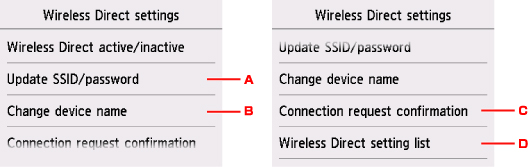
Odaberite stavku postavke.
-
Za ažuriranje identifikatora (SSID) i lozinke za izravnu bežičnu vezu
Dodirnite A za prikaz zaslona za potvrdu. Za ažuriranje identifikatora (SSID) i lozinke dodirnite Da (Yes).
Za provjeru sigurnosne postavke i ažurirane lozinke dodirnite Pojedinosti (Details) i dodirnite Da (Yes) na zaslonu koji se sljedeći prikazuje.
-
Za promjenu naziva pisača prikazanog na uređaju kompatibilnom s načinom Wi-Fi Direct
Dodirnite B za prikaz naziva pisača (naziv uređaja) prikazanog na uređaju kompatibilnom s načinom Wi-Fi Direct.
Slijedite postupak u nastavku da biste promijenili naziv.
-
Dodirnite dodirni zaslon.
-
Unesite naziv pisača (do 32 znaka).
-
Dodirnite U redu (OK) za završetak unosa naziva uređaja.
-
Dodirnite U redu (OK) za završetak određivanja naziva uređaja.
-
-
Za promjenu postavke zaslona za potvrdu kada se uređaj kompatibilan s načinom Wi-Fi Direct povezuje s pisačem
Dodirnite C za prikaz zaslona za potvrdu. Ako želite da pisač prikazuje zaslon kako bi vas obavijestio da se uređaj kompatibilan s načinom Wi-Fi Direct povezuje s pisačem, dodirnite Da (Yes).
Važno- Za sprječavanje neovlaštenog pristupa, preporučujemo vam da ne mijenjate zadane postavke.
-
Za provjeru trenutnih postavki za izravnu bežičnu vezu
Dodirnite D za prikaz zaslona za potvrdu. Za provjeru trenutnih postavki za izravnu bežičnu vezu dodirnite Da (Yes).
Napomena- Ako odaberete Ispis pojedin. (Print details), možete ispisati postavke mreže.
-
-
Pritisnite gumb POČETNA (HOME).
Prikazuje se zaslon POČETNA.
Napomena
- Ako promijenite postavku izravne bežične veze pisača, promijenite i postavku bežičnog usmjerivača uređaja.
